ラベル印刷の使い方
住所を登録し、12面シートの好きな枠に配置して、PDFプレビューから印刷します。
〒555-0011
東京都千代田区
山田 太郎様
東京都千代田区
山田 太郎様
空き
〒555-1122
東京都千代田区
株式会社サンプル御中
東京都千代田区
株式会社サンプル御中
空き
空き
〒100-0001
東京都千代田区千代田
田中 花子様
東京都千代田区千代田
田中 花子様
空き
空き
〒150-0001
東京都渋谷区
佐藤 一郎様
東京都渋谷区
佐藤 一郎様
空き
空き
空き
目次
住所を登録する
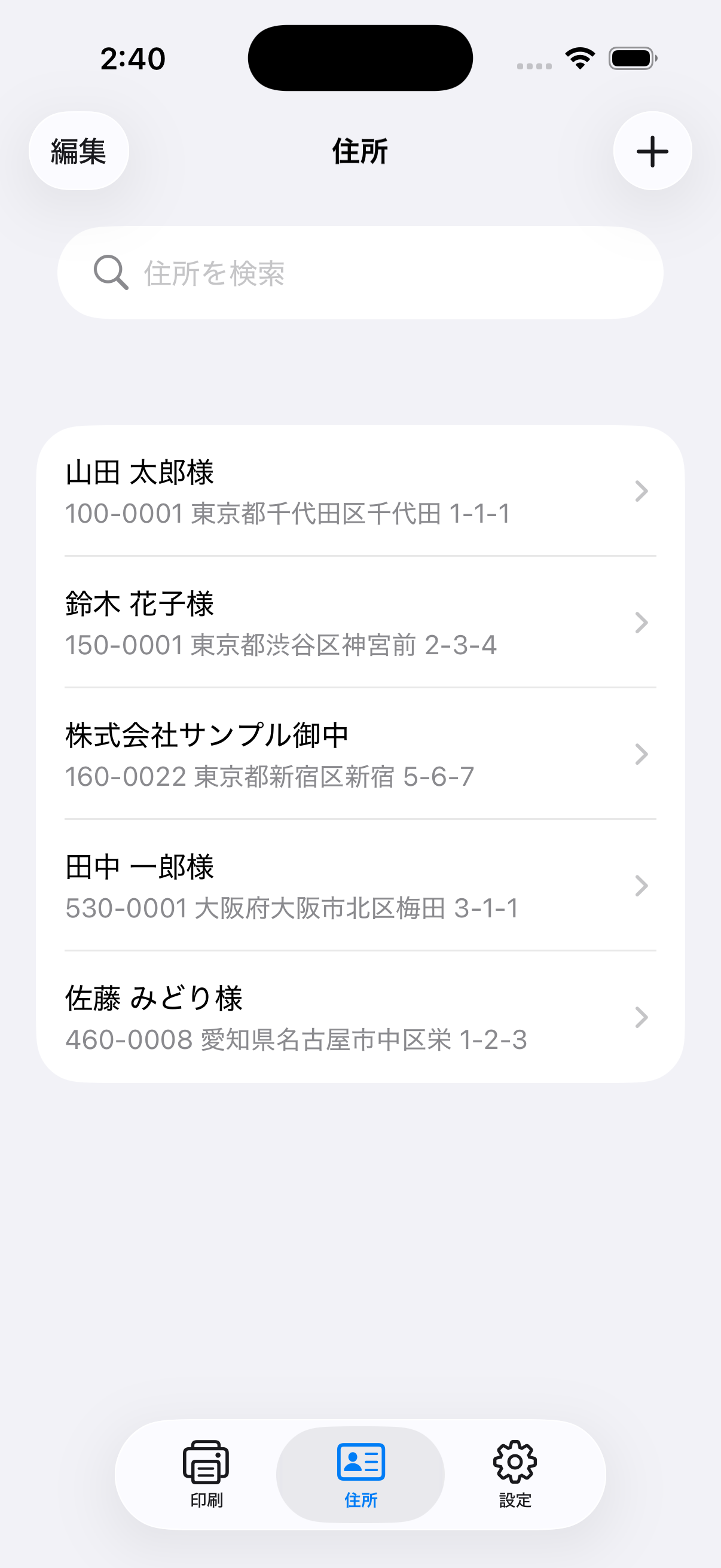
住所タブでは、よく使う住所を保存できます。
- 右上の+ボタンから住所を追加できます。
- 住所をタップすると編集できます。
- 編集ボタンから並び替えや削除ができます。
- 検索欄から郵便番号、住所、名前、敬称を検索できます。
郵便番号検索
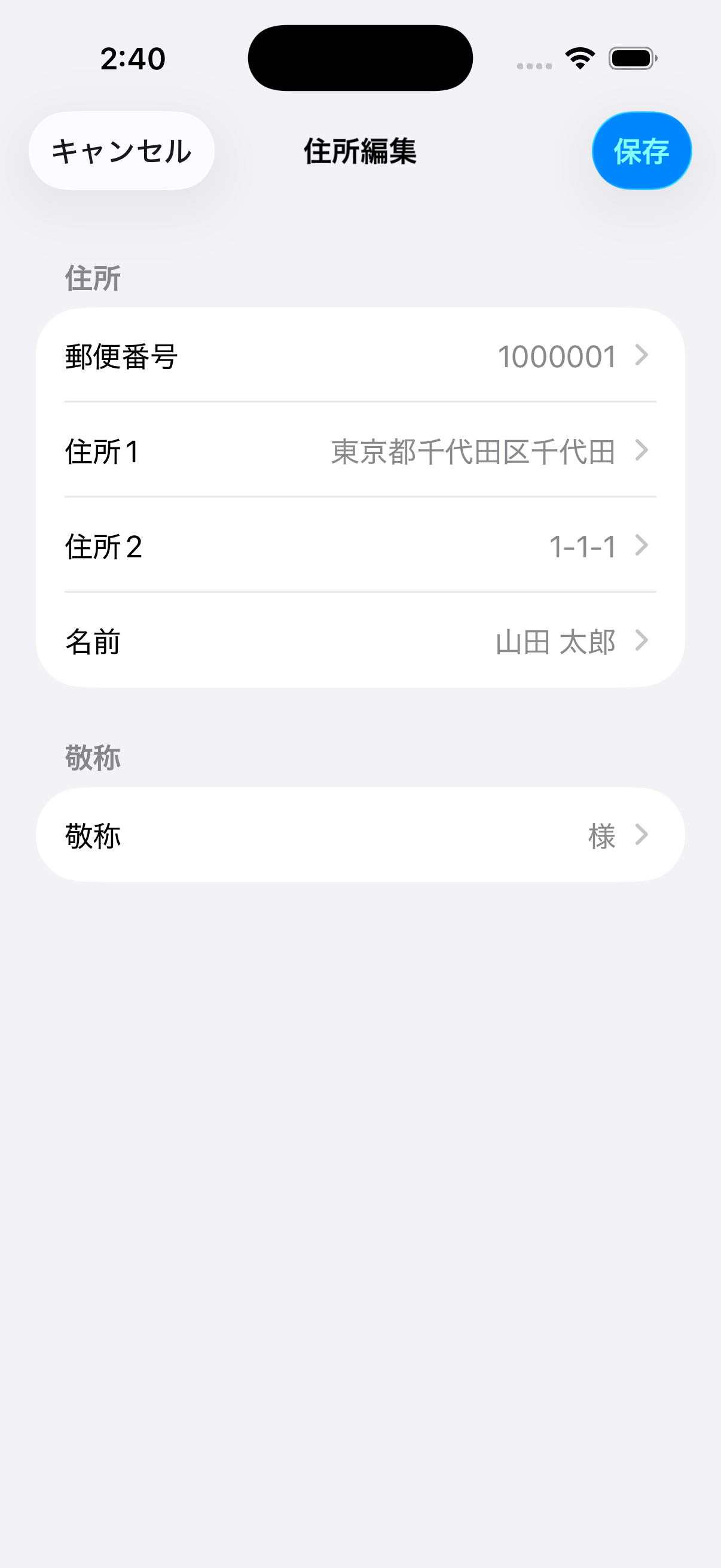
住所入力画面で郵便番号を入力すると、該当する住所を自動入力できます。
- 郵便番号は7桁で検索します。ハイフンが入っていても検索できます。
- 候補が複数ある場合は、候補画面から住所を選択します。
- 郵便番号から入力される住所は町域までです。番地や建物名は必要に応じて入力してください。
ラベル枠に配置する
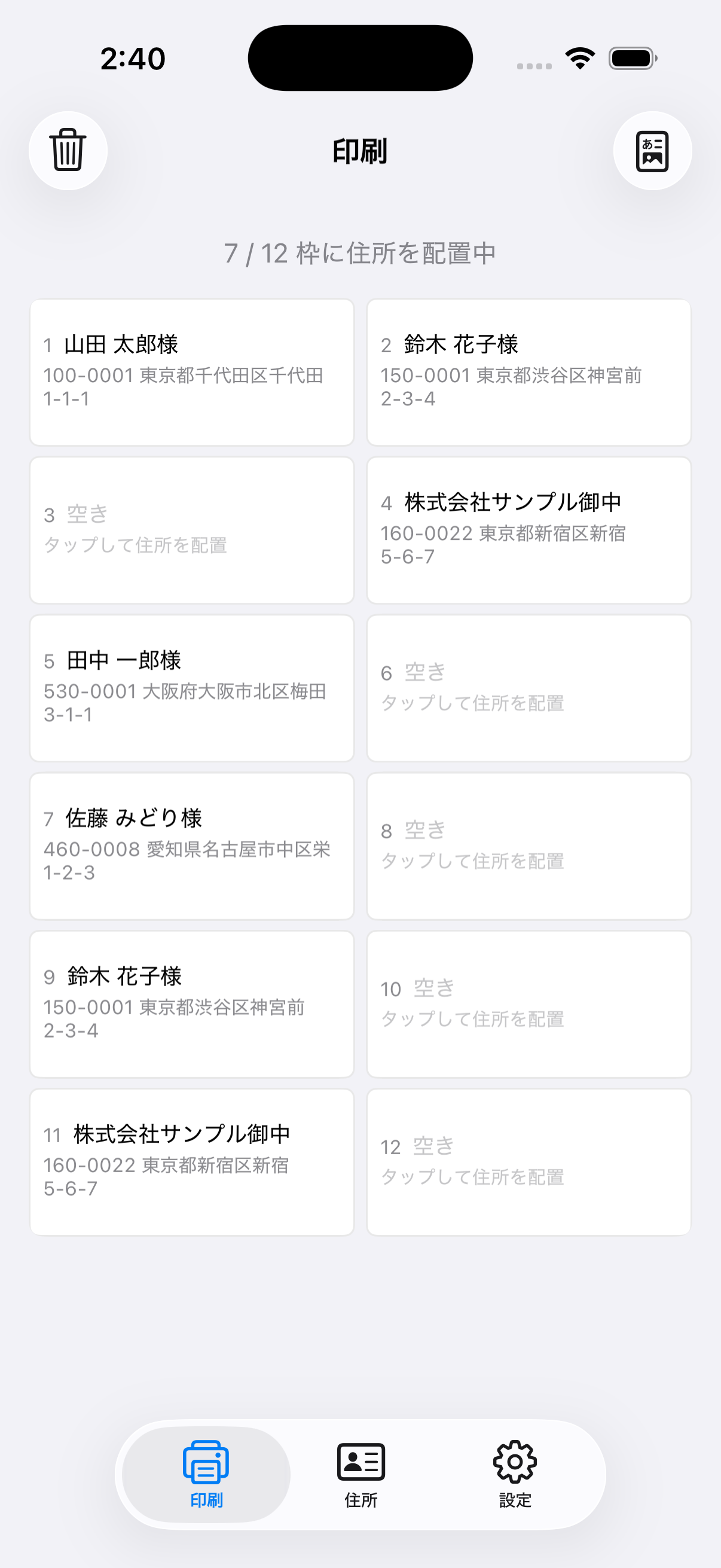
印刷タブでは、12面シートの好きな枠に住所を配置できます。
- 空いている枠をタップすると住所を選択できます。
- 保存済み住所がない場合は、新規住所入力へ進みます。
- 配置済みの枠をタップすると、住所変更、編集、複製、削除ができます。
- 空欄の枠は印刷されません。余ったラベル用紙にも使いやすい設計です。
PDFプレビュー
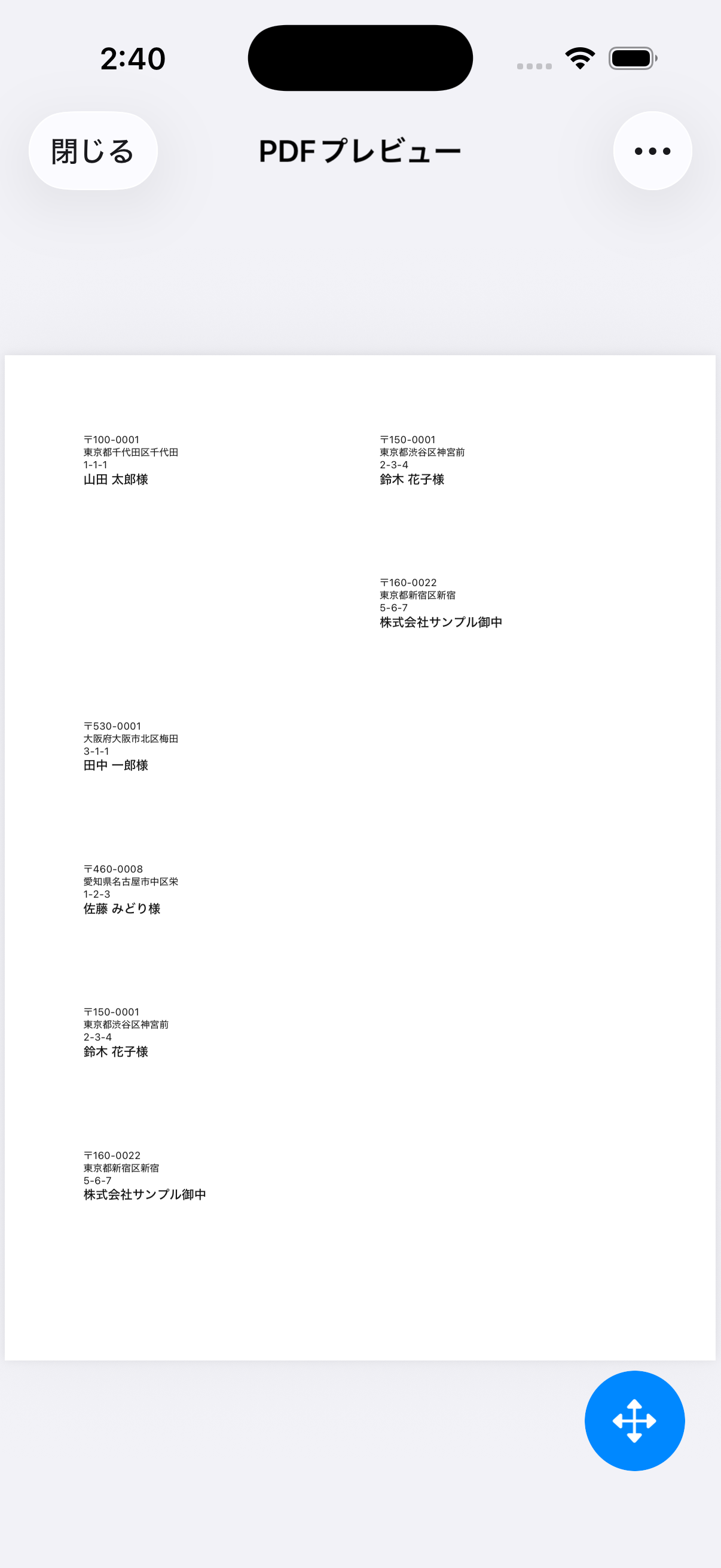
印刷タブ右上のPDFプレビューボタンから、現在の配置内容をPDFで確認できます。
- PDF上の枠番号は表示されません。
- 普通紙モードでは、切り取りや位置確認用の枠線を表示できます。
- 長い文字がある場合は、PDFプレビューで見た目を確認してください。
印刷する
PDFプレビュー画面のメニューから、印刷、保存、共有ができます。
- 印刷はAirPrintを使用します。
- 実寸印刷を前提にしています。プリンター側で拡大縮小が入ると位置がずれる場合があります。
- 初めて印刷するときは、普通紙で試し印刷して位置を確認してください。
- 一部使用済みのラベル用紙を再度プリンターに通す場合は、紙詰まりに注意してください。
印刷位置を補正する
設定タブ、またはPDFプレビュー画面の位置補正ボタンから、印刷位置を上下左右に調整できます。
- 補正値はmm単位で設定します。
- 左右のずれはX、上下のずれはYで調整します。
- 補正は用紙全体に適用されます。
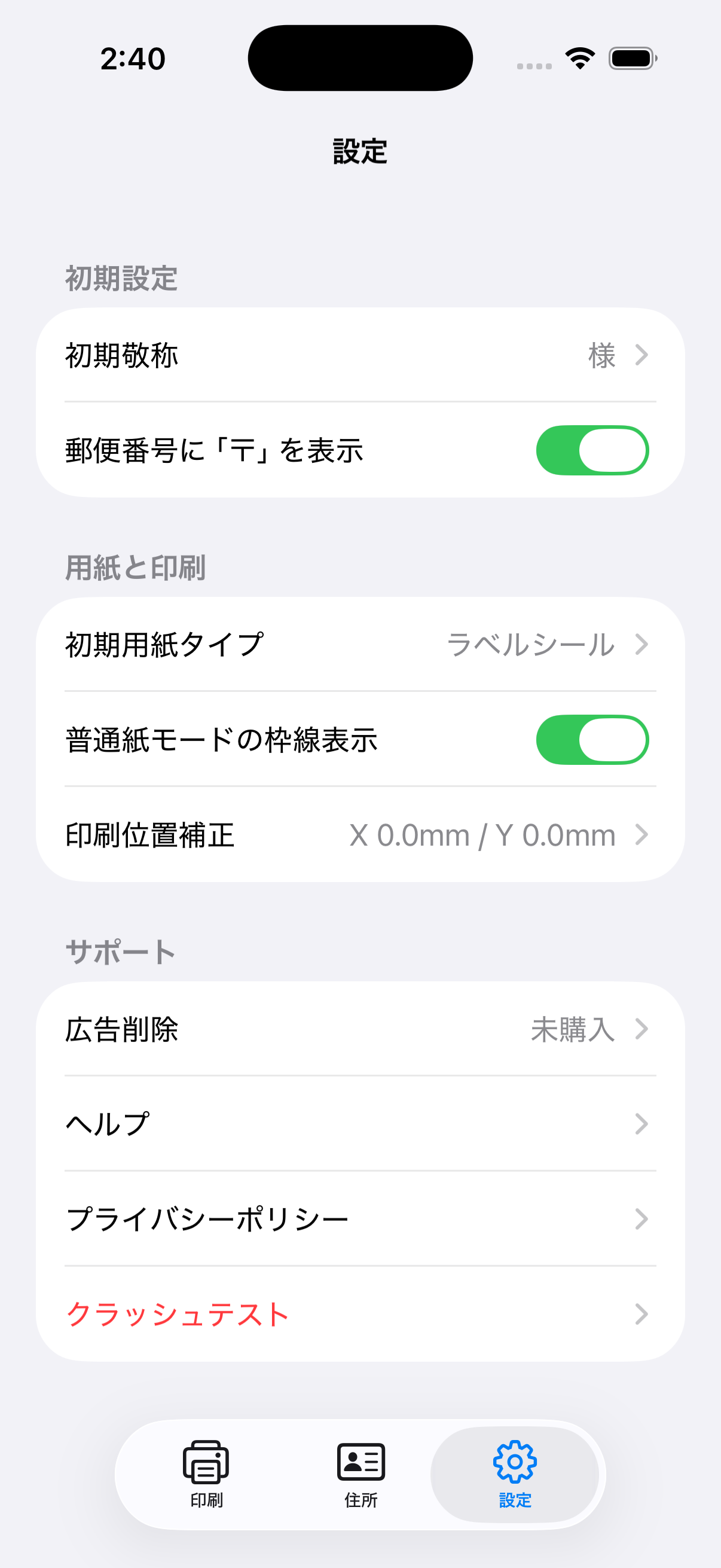
設定
設定タブでは、初期敬称、郵便番号の〒表示、用紙タイプ、普通紙モードの枠線、印刷位置補正を変更できます。
広告削除
設定タブの広告削除から、アプリ内広告を非表示にできます。広告削除は買い切りです。
- 購入後はバナー広告とPDF操作完了後の広告が表示されなくなります。
- 再インストール後や別端末では、購入を復元してください。
困ったとき
印刷位置がずれる
プリンター側の拡大縮小設定を確認し、まず普通紙で試し印刷してください。必要に応じて印刷位置補正を調整します。
郵便番号で住所が見つからない
日本郵便の郵便番号データに基づいて検索します。新しい郵便番号や一部の事業所個別番号は、アプリ内データの更新まで反映されない場合があります。
問い合わせたい
不具合や購入に関する問題は、お問い合わせフォームから連絡してください。可能であれば、端末名、iOSバージョン、アプリのバージョン、操作手順を書いてください。